iSkitch 2.0 公開:履歴、テキストのコピー、フレーム、そして新しい見た目
公開以来最大のアップデートが登場しました。テキストで検索できる編集可能な履歴、テキストと QR コードのコピー、透かし付きのフレームツール、曲がる矢印、ショートカットのアクション、そして macOS 26 と 27 のための完全にネイティブな見た目。
1.9.0 以降、小さなアップデートを 6 つ公開しました(こちらでまとめています)。どれもサポートへのメールから生まれたものです。その一方で、別のブランチではもっと大きなものが形になりつつありました。iSkitch 2.0 です。2026 年 10 月 22 日から、無料アップデートとして Mac App Store で配信しています。新しくなった点をご紹介します。
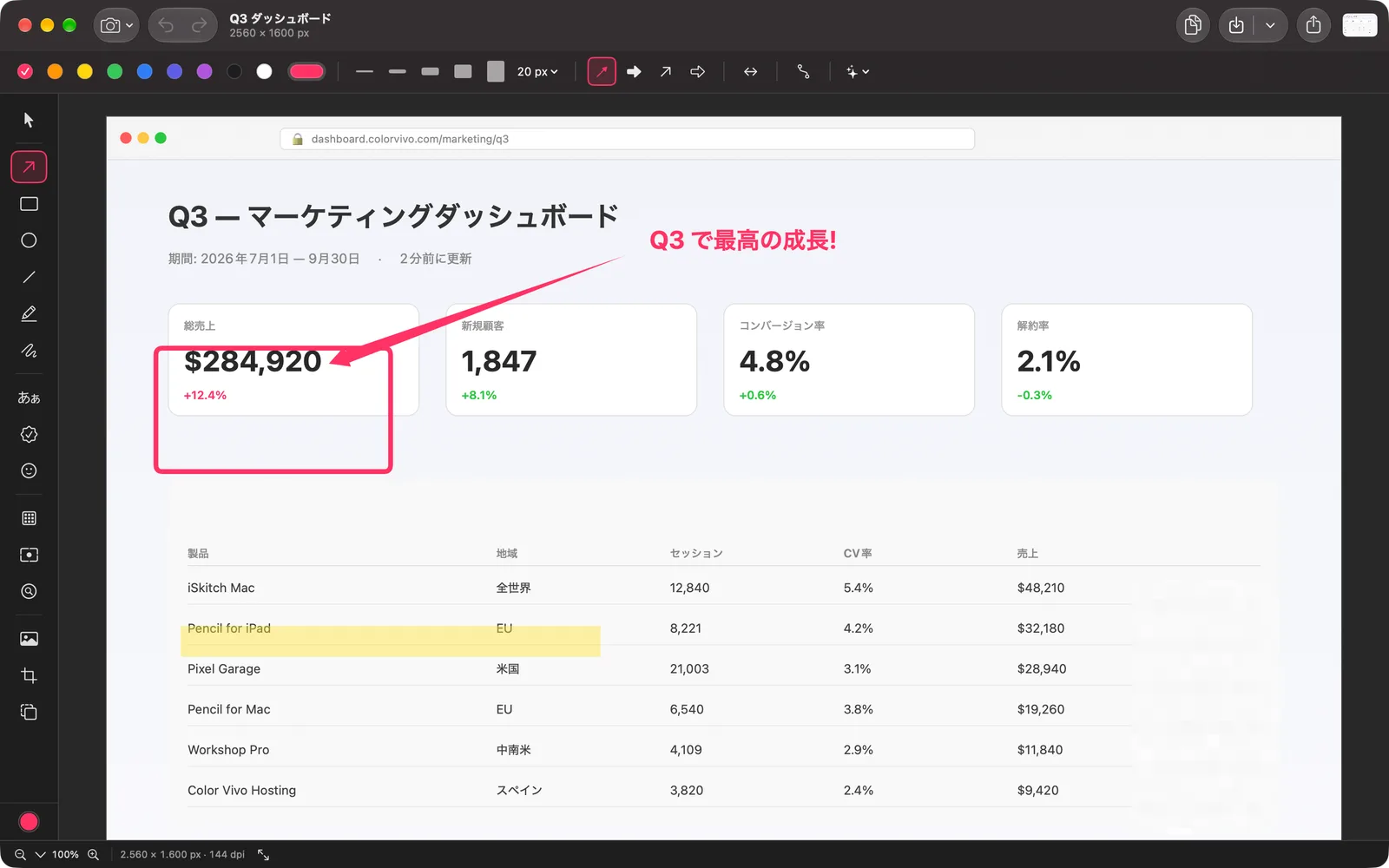
ツールバーから下まで、ネイティブな見た目
エディタは macOS のツールバーをタイトルと一体化して使うようになり、Finder と同じようにカスタマイズできます。下のバーはズームとピクセル単位のサイズを表示するステータスバーになりました。ツールはグループにまとめられ(選択、図形、テキストとスタンプ、隠すとフォーカス、イメージと切り取り)、Skitch やプレビューと同じく 1 文字のショートカットが付きました。V、A、T、R… キャンバスで ? を押すと一覧が表示されます。設定はシステム設定と同じように並び、エディタにはタブがあり、アイコンも新しくなりました。すべて macOS 26 と 27 のために作っています。
どのキャプチャも、編集できるまま
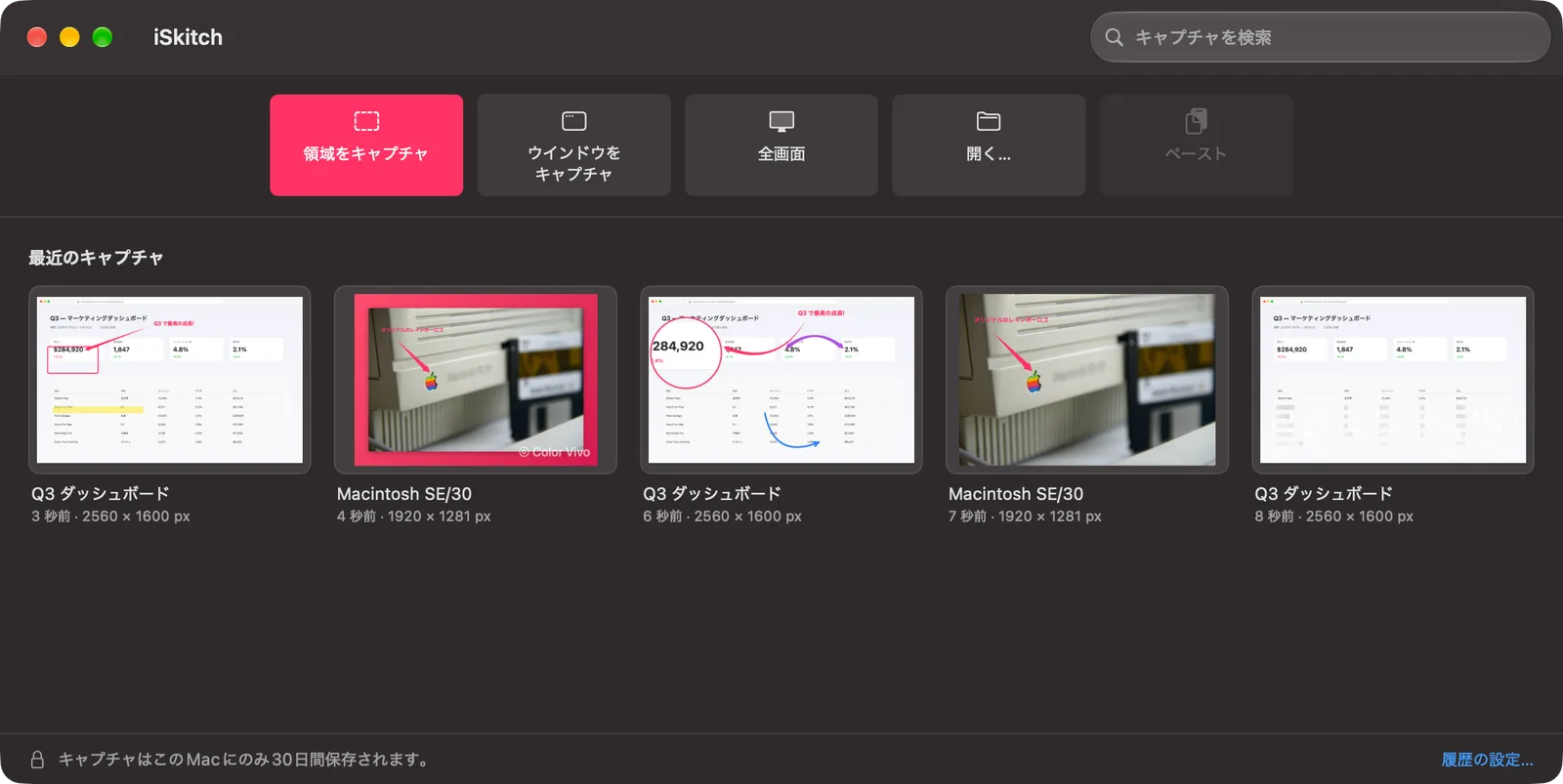
私たちがいちばん楽しみにしている変更です。iSkitch 2.0 は、キャプチャの履歴をお使いの Mac に保存します。デフォルトでは 30 日間です。どのキャプチャも注釈付きのまま開き直して、そのまま編集を続けられます。さらに中のテキストで検索できます。スクリーンショットで覚えている単語を入力すれば、見つかります。キャプチャなしで iSkitch を開くと、白紙のキャンバスではなく、最近のキャプチャが並ぶスタートウインドウが表示されるようになりました。
すべてお使いの Mac の中にとどまり、保存期間を短くしたりオフにしたりするのは「設定 ▸ 履歴」でできます。正直にお伝えしておくことがひとつあります。履歴は元の画像を保存するので、モザイクをかけた部分も、開き直せば元に戻せてしまいます。初めて開いたときに表示される「iSkitch 2.0 の新機能」シートにもそう書いてあります。手元に残すファイルがほしいときは、新しい **iSkitch 書類(.iskitch)**があり、どこでも開き直して編集を続けられます。
テキストをコピー、QR コードを読む
⌥⌘7 を押して領域を選ぶと、そのテキストがクリップボードに入ります。QR コードがあれば、その内容が手に入ります(リンクなら、開くためのボタンも)。エディタでは、テキスト認識表示で画像の上のテキストを直接選択できます。読み取るのは統合した画像なので、モザイクツールで隠したものがクリップボードに入ることはありません。
大事なところを、ぴたりと指す
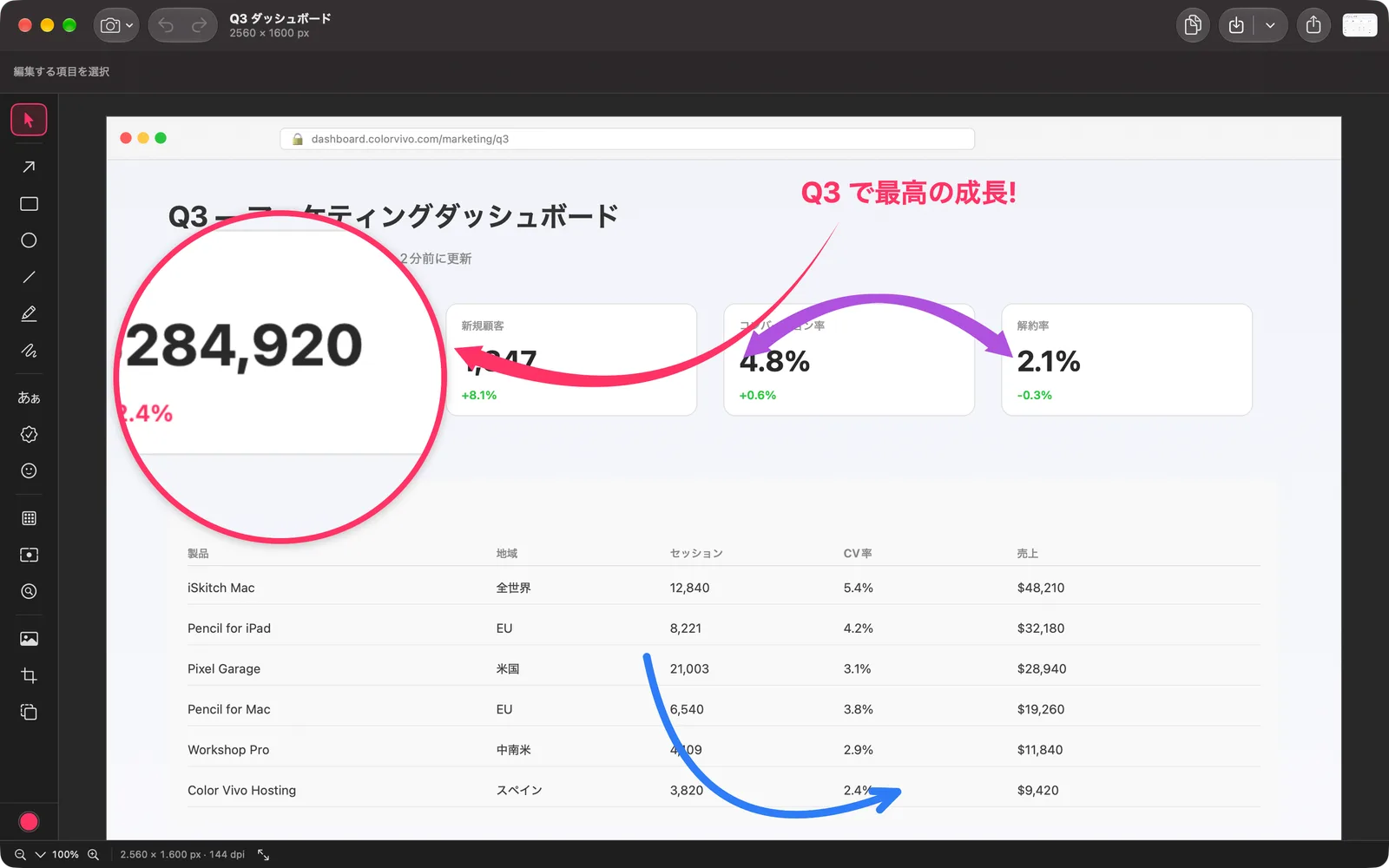
矢印が曲がるようになりました。真ん中のハンドルをドラッグするだけです。新しいルーペツールは丸型と長方形があり、2×、3×、4× で、100% では誰も気づかない細部を見せます。そして保存したスタイルを使えば、お気に入りの矢印、テキスト、図形をとっておき、クリック 1 回で適用できます。
スポットライトツールは、写真では弱すぎるというお客様の声を受けて、20〜90% とずっと暗くできるようになりました。
クリック 1 回で、投稿できる形に
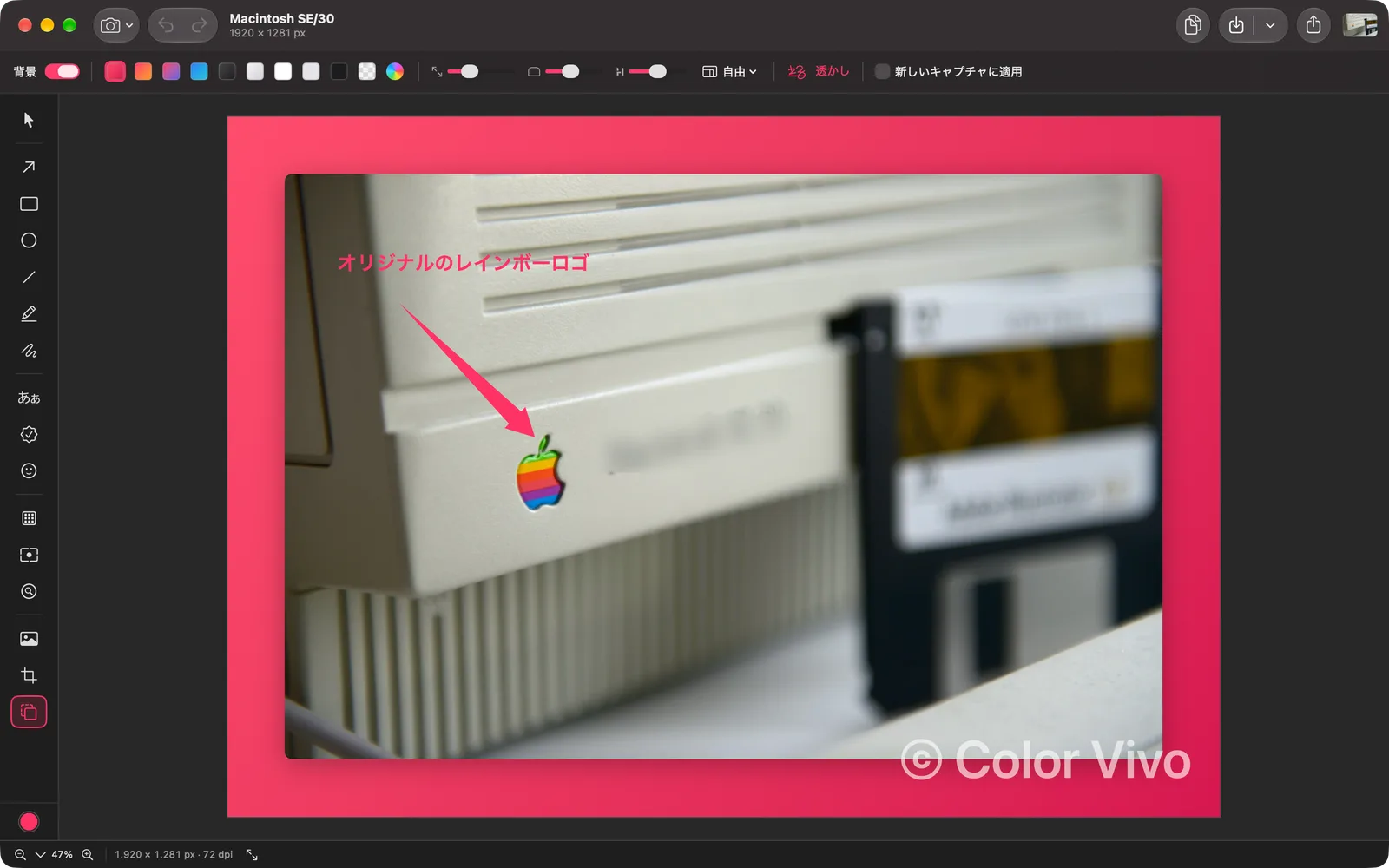
新しいフレームツールは、キャプチャを背景(グラデーション、単色、透明)の上に、余白、角丸、影、縦横比を付けて見せます。透かしもテキストか画像で入れられます。新しいキャプチャすべてにフレームを自動で適用することもできます。
キャプチャを、もっと速く
- クイックアクセス:キャプチャ後に隅に表示される、オプションのサムネイル。コピー、保存、注釈、テキストのコピー、固定ができます。そのまま好きなアプリにドラッグすることもできます。
- 画面に固定:キャプチャを好きな不透明度でウインドウの上に浮かせておけます。ある場所から別の場所へ何かを書き写すときに便利です。
- 領域を選んでいる間、拡大鏡がポインタの下の位置と色を表示します。画面を静止させるオプションと、キャプチャからデスクトップのアイコンを隠すオプションもあります。
ショートカットと Spotlight に対応
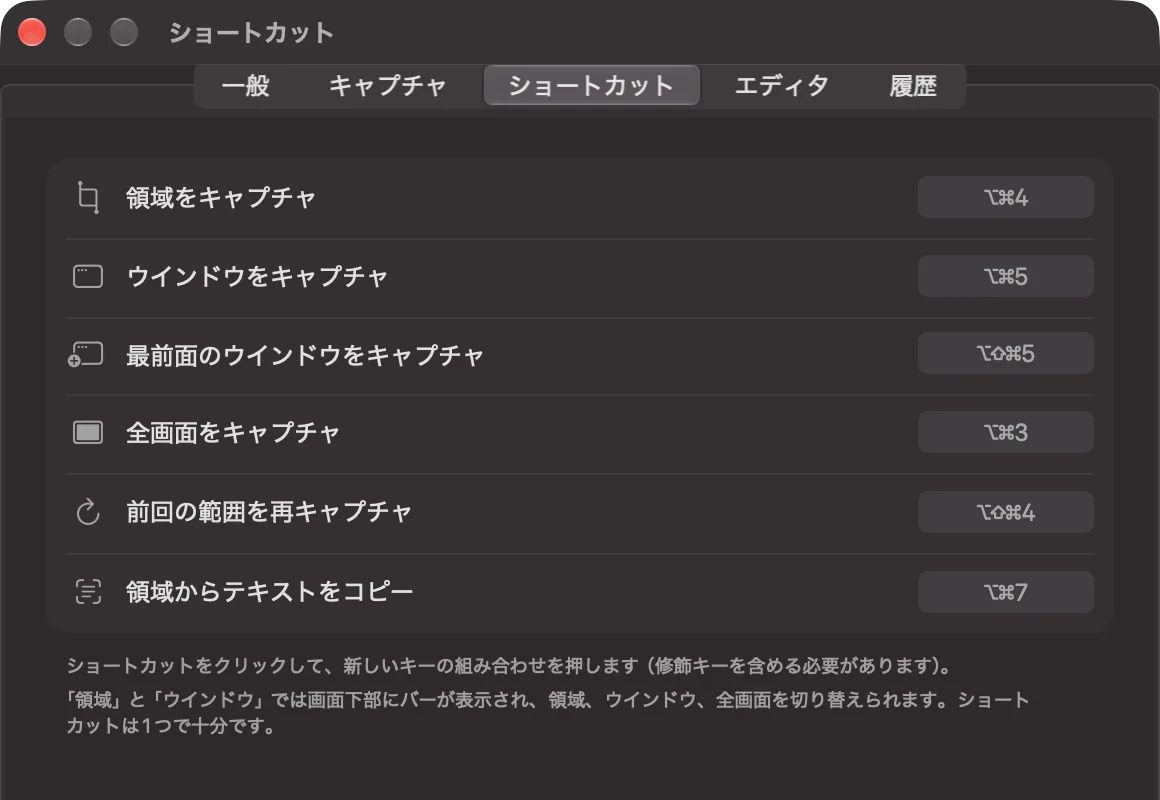
iSkitch は初めて、ショートカット App と Spotlight 向けのアクションを備えました。領域、ウインドウ、全画面のキャプチャ(エディタ、クリップボード、ファイルへ)、領域からのテキストのコピー、そして最後のキャプチャを開くこと。設定は不要で、自動的に表示されます。
1.10.3 と 2.0 の比較
| 1.10.3 | 2.0 | |
|---|---|---|
| 必要なシステム | macOS 14 | macOS 26 |
| エディタのツールバー | iSkitch 独自 | macOS のツールバー、カスタマイズ可 |
| ツールの 1 文字ショートカット | — | ✓ |
| エディタのタブ | — | ✓ |
| テキストで検索できる履歴 | — | 30 日間、お使いの Mac に |
| スタートウインドウ | — | ✓ |
| 編集できる書類(.iskitch) | — | ✓ |
| テキストと QR コードのコピー(⌥⌘7) | — | ✓ |
| エディタでのテキスト認識表示 | — | ✓ |
| 矢印 | 直線 | 直線または曲線 |
| ルーペツール | — | 2×、3×、4× |
| 保存したスタイル | — | ✓ |
| スポットライトの暗さ | 50% 固定 | 20〜90% |
| フレームと透かし | — | ✓ |
| クイックアクセスのサムネイル | — | ✓ |
| 画面に固定 | — | ✓ |
| 選択中の拡大鏡 | — | ✓ |
| 画面の静止、デスクトップのアイコンを隠す | — | ✓ |
| ショートカットと Spotlight のアクション | — | ✓ |
| 価格 | 有料 App、サブスクリプションなし | 無料アップデート |
必要なもの
iSkitch 2.0 には macOS 26 以降が必要です。お使いの Mac が macOS 14 または 15 なら、iSkitch 1.10.3 が今と同じように動き続け、App Store でも引き続き提供されます。
いつもどおり、iSkitch をお持ちのすべての方への無料アップデートです。サブスクリプションもアカウントも不要です。Mac App Store で今すぐ入手できます。